
Solución de problemas relacionados con la verificación de la cuenta al iniciar sesión en Ring
¿No has recibido tu código de inicio de sesión?
Intenta abrir Ring en otros dispositivos:
- Laapp de Ringen otro teléfono o tablet
- Ring.comen otro teléfono o tablet
- Ring.comen un ordenador
Si tienes alguna otra sesión iniciada, puedes utilizar el dispositivo en cuestión para iniciar sesión en este.
Acabo de restablecer mi contraseña
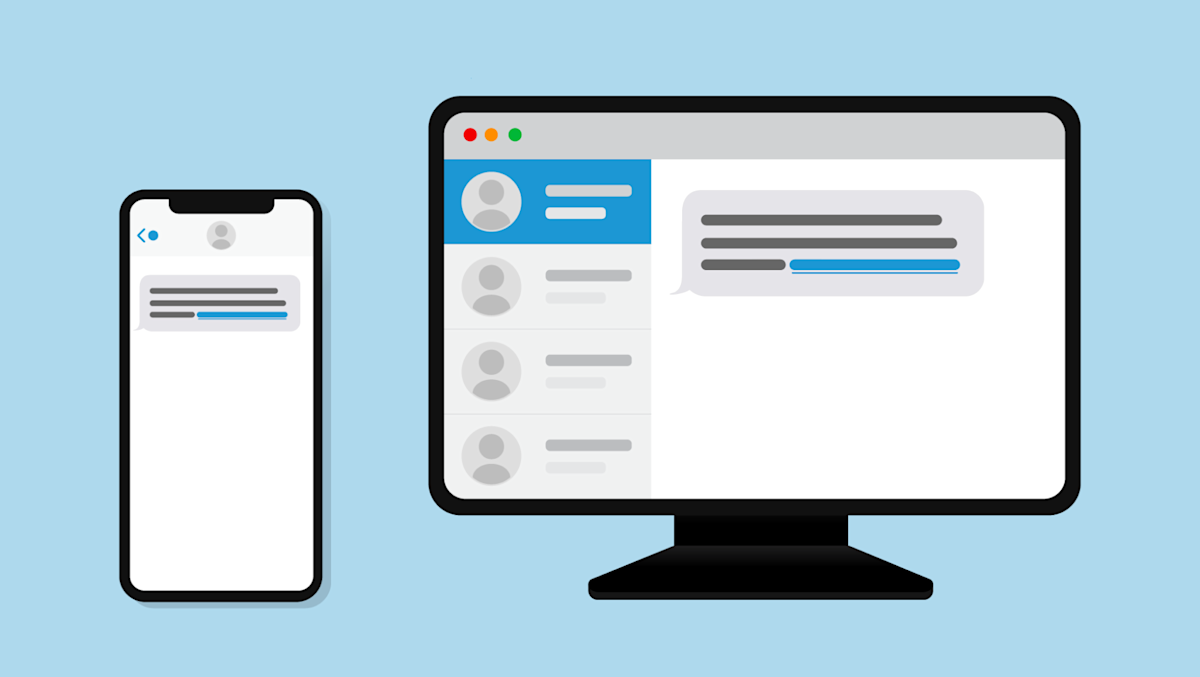
Utilizar un dispositivo en el que hayas iniciado sesión anteriormente para iniciar sesión en el nuevo dispositivo
Si puedes acceder a tu cuenta de Ring desde un teléfono, tablet u ordenador portátil anterior, sigue estos pasos para obtener un código de inicio de sesión que te ayude a iniciar sesión en un nuevo dispositivo.
1. Abre Ring en el dispositivo que utilizaste por última vez.
- La app de Ring en otro teléfono o tablet
- Tu cuenta de Ring.com en tu teléfono o tablet
- Tu cuenta de Ring.com en un ordenador portátil o de escritorio
2. Ve al Centro de control de Ring.
En un teléfono o tablet:
- Pulsa elmenú(☰).
- Desplázate hacia abajo y pulsaCentro de control.
- PulsaVerificación de la cuenta.
En un ordenador portátil o de escritorio:
- Haz clic en el icono de inicio delPanel de control.
- Haz clic enCuentay seleccionaCentro de control.
- Haz clic enVerificación de la cuenta.
3. Confirma que tu número de teléfono es correcto.
Asegúrate de proporcionar el número de teléfono correcto para que te enviemos tu código de inicio de sesión.
En Verificación de la cuenta en el Centro de control:
- PulsaActualizar número de teléfonoen la sección Mensaje de texto.
- Introduce tu número de teléfono nuevo (o actualizado).
- Por motivos de seguridad, se te pedirá que vuelvas a introducir tu contraseña.
- En tu nuevo dispositivo, inicia sesión de nuevo en Ring.
- Busca el código de inicio de sesión que se haya enviado al número actualizado.
Utilizo una app de autenticación para obtener los códigos de inicio de sesión
Prueba otra cosa:
Genera un código en el Centro de control.
Desde Verificación de la cuenta en el Centro de control, puedes generar un código de verificación para iniciar sesión en tu nuevo dispositivo.
- Desplázate hacia abajo hasta la secciónGenerar un código de verificación.
- En Autorizar un nuevo dispositivo, seleccionaGenerar.
- Es posible que debas introducir de nuevo la contraseña.
- En tu nuevo dispositivo, intenta iniciar sesión en Ring otra vez con el código que has generado en el Centro de control.
Chatea con Atención al cliente de Ring
¿Tienes problemas para iniciar sesión? Uno de nuestros representantes te ayudará con los siguientes pasos. Cuando consigas iniciar sesión, asegúrate de actualizar tu número de teléfono en Verificación de la cuenta.
Contactar con el servicio de Atención al cliente ahora
Configurar una clave para iniciar sesión más rápido
Puedes configurar una clave en tu teléfono con tu cara, huella digital o PIN que utilices para desbloquear el dispositivo.
Obtén más información sobre cómo configurar una clave aquí.
Generar un código para el servicio de Atención al cliente de Ring
En este artículo, te explicamos cómo generar un código para verificar tu identidad cuando hables con nuestro equipo de Atención al cliente. La verificación del servicio de Atención al cliente solo tarda unos segundos y autorizará a tu agente a localizar tu cuenta mientras esperas, ahorrándote bastante tiempo cuando tu agente se ponga al teléfono.
Para verificar tu cuenta, sigue estas instrucciones:
- Abre la app de Ring.
- Pulsa el icono delmenú ☰(situado en la esquina superior izquierda de la pantalla) para abrir el menú lateral.
- PulsaCentro de control.
- PulsaSoporte.
- PulsaGenerar código.
- PulsaGenerar código.
- La app generará un código único de seis dígitos.
Este código permitirá al agente del servicio de Atención al cliente acceder temporalmente a la información de tu cuenta (como tu dirección de correo electrónico, ubicación y el MAC ID del dispositivo) para ayudarte a resolver el problema.
No compartas tu contraseña con nadie. Ningún empleado, agente de Atención al cliente o administrador de la Comunidad de Ring te pedirá nunca tu contraseña.