
Risoluzione dei problemi di verifica dell'account durante l'accesso a Ring
Non ricevi il tuo codice di accesso?
Prova ad aprire Ring su altri dispositivi:
- App Ringsu un altro telefono o tablet
- Ring.comsu un altro telefono o tablet
- Ring.comsu un computer
Se hai già effettuato l'accesso su un altro dispositivo, puoi utilizzarlo per facilitare l'accesso su un nuovo dispositivo.
Ho appena reimpostato la mia password
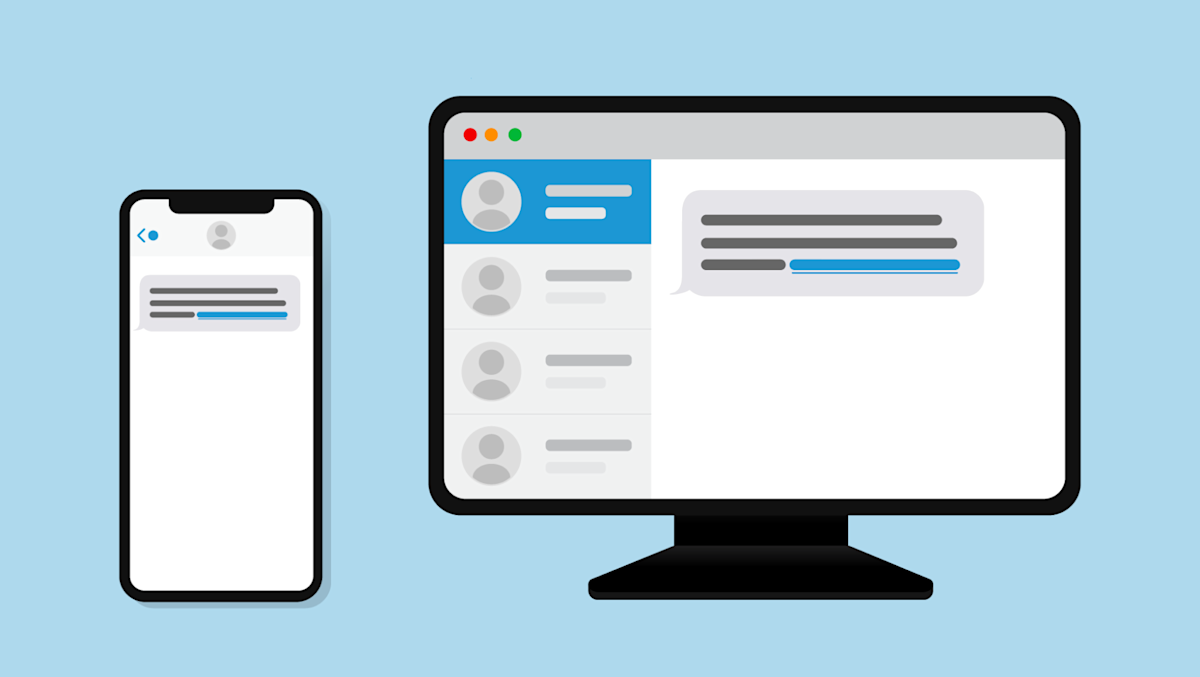
Usa un dispositivo su cui hai effettuato l'accesso in precedenza per accedere a un nuovo dispositivo
Se sei in grado di accedere al tuo account Ring da un telefono, tablet o laptop precedente, segui questa procedura per ottenere un codice di accesso che ti aiuterà ad accedere a un nuovo dispositivo.
1. Apri Ring sul dispositivo utilizzato l'ultima volta
- App Ring su un altro telefono o tablet
- Il tuo account Ring.com su telefono o tablet
- Il tuo account Ring.com su un computer o un laptop
2. Accedi al Centro di controllo di Ring
Su un telefono o tablet:
- Tocca ilmenu(☰).
- Scorri verso il basso e toccaCentro di controllo.
- ToccaVerifica account.
Su un computer o un laptop:
- Fai clic sull'icona Home delDashboard.
- Fai clic suAccounte selezionaCentro di controllo.
- Fai clic suVerifica account.
3. Verifica che il tuo numero di telefono sia corretto
Assicurati che stiamo inviando il tuo codice di accesso al numero di telefono corretto.
Da Verifica dell'account in Centro di controllo:
- ToccaAggiorna numero di cellularenella sezione Messaggio di testo.
- Inserisci il numero di telefono nuovo o aggiornato.
- Ti verrà richiesto di inserire nuovamente la password per motivi di sicurezza.
- Sul nuovo dispositivo, prova a effettuare l'accesso a Ring.
- Cerca un codice di accesso inviato al numero aggiornato.
Uso un'app di autenticazione per ricevere i codici di accesso
Proviamo un altro metodo:
Genera un codice nel Centro di controllo.
Sempre da Verifica dell'account nel Centro di controllo puoi generare un codice per facilitare l'accesso al tuo nuovo dispositivo.
- Scorri verso il basso fino alla sezioneGenera un codice di accesso.
- In Autorizza un nuovo dispositivo, selezionaGenera.
- È possibile che ti venga chiesto nuovamente di inserire la password.
- Sul nuovo dispositivo, prova a effettuare di nuovo l'accesso a Ring con il codice generato in Centro di controllo.
Chat con il Servizio clienti Ring
Problemi con l'accesso? Da qui, un operatore sarà in grado di assisterti. Una volta che ti avrà aiutato ad accedere, assicurati di aggiornare il tuo numero di telefono in Verifica dell'account.
Impostazione di una chiave di accesso per un accesso più veloce
Puoi impostare una chiave di accesso sul tuo telefono utilizzando il riconoscimento facciale, l'impronta digitale o il PIN che usi per sbloccare il tuo dispositivo.
Scopri di più su come configurare una chiave di accesso qui.
Generazione di un codice di assistenza per il Servizio clienti
Scopri come generare un codice per verificare la tua identità quando parli con il nostro team del Servizio clienti. La verifica da parte del Servizio clienti richiede solo pochi secondi e autorizza l'operatore a visualizzare il tuo account mentre sei in attesa, facendoti risparmiare tempo prezioso una volta che l'operatore prende la linea.
Per verificare l'account, segui le istruzioni riportate qui sotto.
- Apri l'app Ring.
- Tocca ilmenu(☰) nell'angolo in alto a sinistra dello schermo per aprire il menu a comparsa laterale.
- ToccaCentro di controllo.
- ToccaSupporto.
- ToccaGenera codice.
- ToccaGenera codice.
- L'app genererà un codice univoco a sei cifre.
Questo codice consente all'operatore del Servizio clienti di accedere temporaneamente alle informazioni del tuo account, come indirizzo e-mail, posizione e ID MAC del dispositivo, per risolvere il problema.
Non condividere la password con nessuno. Nessun dipendente, operatore dell'assistenza clienti o Community Manager di Ring ti chiederà mai la password.