
Résolution des problèmes de vérification du compte lors de la connexion à Ring
Vous ne recevez pas votre code de connexion ?
Essayez d'ouvrir Ring sur d'autres appareils :
- L'application Ringsur un autre smartphone ou une autre tablette
- Ring.comsur un autre smartphone ou une autre tablette
- Ring.comsur un ordinateur
Si vous êtes connecté ailleurs, vous pouvez utiliser l'autre appareil pour vous aider à vous connecter sur votre nouvel appareil.
Je viens de réinitialiser mon mot de passe
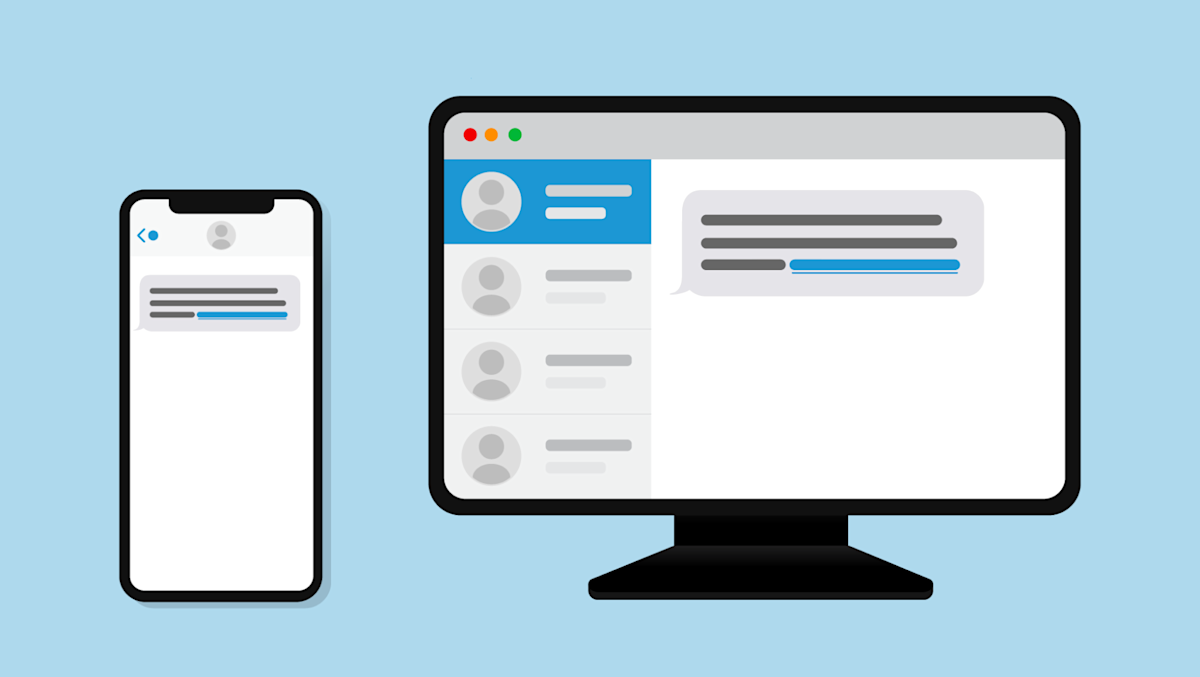
Utilisez un appareil connecté précédemment pour vous connecter sur un nouvel appareil
Si vous pouvez accéder à votre compte Ring sur un ancien smartphone, une ancienne tablette ou un ancien ordinateur portable, procédez comme suit pour obtenir un code de connexion afin de vous aider à vous connecter sur un nouvel appareil.
1. Ouvrez Ring sur le dernier appareil que vous avez utilisé
- L'application Ring sur un autre smartphone ou une autre tablette
- Votre compte sur Ring.com sur votre smartphone ou tablette
- Votre compte sur Ring.com sur un ordinateur portable ou de bureau
2. Accédez à votre centre de contrôle Ring
Sur un smartphone ou une tablette :
- Appuyez sur lemenu(☰).
- Faites défiler vers le bas et appuyez surCentre de contrôle.
- Appuyez surVérification du compte.
Sur un ordinateur portable ou de bureau :
- Cliquez sur l'icône d'accueil duTableau de bord.
- Cliquez surCompteet sélectionnezCentre de contrôle.
- Cliquez surVérification du compte.
3. Confirmez que votre numéro de téléphone est correct
Assurez-vous que nous envoyons votre code de connexion au bon numéro.
À partir de Vérification du compte dans le Centre de contrôle :
- Appuyez surMettre à jour le numéro de téléphonedans la section SMS.
- Saisissez votre nouveau numéro de téléphone.
- Vous serez invité à saisir à nouveau votre mot de passe pour des raisons de sécurité.
- Sur votre nouvel appareil, essayez à nouveau de vous connecter à Ring.
- Récupérez le code de connexion envoyé au numéro mis à jour.
J'utilise une application d'authentification pour obtenir mes codes de connexion
Essayez autre chose :
Générer un code dans le Centre de contrôle.
À partir de Vérification du compte dans le Centre de contrôle, vous pouvez générer un code de connexion pour vous aider à vous connecter à votre nouvel appareil.
- Faites défiler vers le bas jusqu'à la sectionGénérer un code de connexion.
- Sous Autoriser un nouvel appareil, sélectionnezGénérer.
- Il peut vous être demandé de saisir à nouveau votre mot de passe.
- Sur votre nouvel appareil, essayez à nouveau de vous connecter à Ring avec le code généré dans le Centre de contrôle.
Discutez avec le service client Ring
Vous rencontrez des difficultés pour vous connecter ? Un collaborateur pourra vous apporter son aide. Une fois qu'il vous aura aidé à vous connecter, n'oubliez pas de mettre à jour votre numéro de téléphone dans Vérification du compte.
Contactez le service client dès maintenant
Configurez une clé d'accès pour une connexion plus rapide
Vous pouvez configurer une clé d'accès sur votre smartphone à l'aide de votre visage, de votre empreinte digitale ou du code PIN que vous utilisez pour déverrouiller votre appareil.
Pour en savoir plus sur la configuration d'une clé d'accès, cliquez ici.
Générer un code d'assistance pour le service client Ring
Découvrez comment générer un code pour vérifier votre identité lorsque vous contactez notre équipe d'assistance à la clientèle. La vérification du service client ne prend que quelques secondes et autorise votre agent à accéder à votre compte pendant que vous patientez, ce qui vous fera gagner un temps précieux lorsque votre agent sera en ligne.
Pour vérifier votre compte, procédez comme suit :
- Ouvrez l'application Ring.
- Appuyez sur lemenu(☰) en haut à gauche de votre écran pour ouvrir le menu latéral.
- Appuyez surCentre de contrôle.
- Appuyez surAssistance.
- Appuyez surGénérer un code.
- Appuyez surGénérer un code.
- Votre application génère ensuite un code unique à six chiffres.
Ce code permet au personnel du service client d'accéder temporairement aux informations de votre compte, telles que l'adresse e-mail, l'emplacement et l'ID MAC de l'appareil, afin de résoudre votre problème.
Ne communiquez votre mot de passe à personne. Les employés Ring, le personnel du service client et les responsables de communauté ne vous demanderont jamais votre mot de passe.