
Outdoor Cam 4K Pro PoEの設置について
本記事では、Ring Outdoor Cam 4K Pro PoEの設置⼿順を紹介します。Ring Outdoor Cam 4K Pro PoEの設置⽅法については、付属のユーザーマニュアルにも記載されていますので使⽤前にご確認ください。
Outdoor Cam 4K Pro PoEの取扱説明書を表示する取り付け部品

必要なツール

プラスドライバー

5mm (3/16インチ) の石材用ドリルビットを装着したドリルドライバー(オプション)

コーキングガン
- 保護フィルムを剥がします。

- Ringアプリをダウンロードします.

- デバイスのQRコードをスキャンします。

- 設置場所を選択します。

注: 設置作業を行う前に、PoE+対応のPoE (Power over Ethernet) スイッチが動作しており、正常に機能するカテゴリ5 (Cat5) イ ー サ ネットケ ー ブルに正しく接続されているか確認してください。
ジャンクションボックスの取り付け
- Use a coin to unscrew a cap from the side or back of the junction box.ジャンクションボックスの側面または背面にあるキャップを、硬貨を使用して緩め取り外します。

- 付属のジャンクションボックスを付属のネジで壁または天井に取り付けます。 漆喰やレンガ、コンクリートなどの硬い表面に設置する場合は、5mm (3/16インチ) の石材用ドリルビットを使用して壁に穴を開け、付属の壁面用アンカーを差し込みます。


- ネジ穴に付属のプラグをはめ込みます。

- 本体からキャップを取り外し、ケーブルグランドを分解します。

- イーサネットケーブルをケーブルグランドに通し、Oリングをケーブルに装着してから、隙間がないようにしっかりとネジを締め込みます。

- イーサネットケーブルをアダプターに差し込みます。

- ジャンクションボックスのカバーマウント内にあるUSB-Cケーブルを、根元までしっかりとアダプターに差し込みます。
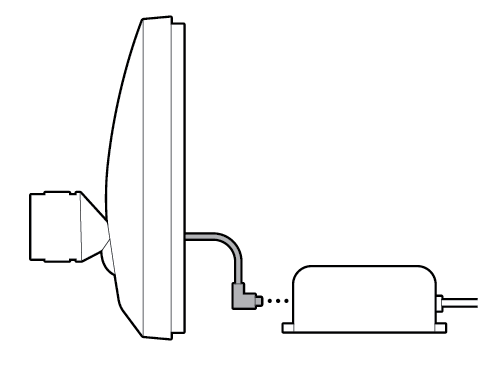
- アダプターをジャンクションボックスの中央に差し込みます。


- アダプターに付属のネジを端が閉じた側のネジ穴から順に締め、金属のクロスバーを取り付けます。
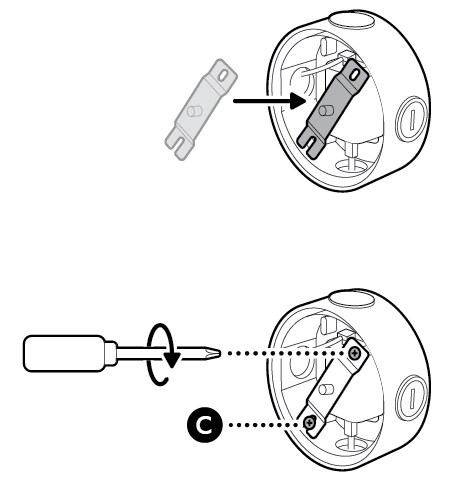
- カバ ーマウントでジャンクションボックスを閉じます 。


- 中央のネジを締めて、ジャンクションボックスのカバーマウントを所定の位置に固定します。

- 中央のネジ穴に付属のプラグをはめ込みます。

- 取 付 プ レ ー ト を「UP」矢印と反対方向にスライドさせて取り外します。

- ネジを緩め、カメラマウントを取り外します。

- カメラの背面にある中央のゴムキャップを取り外します。

- 「UP」矢印が上向きになるように、カメラの背面に付属の六角ジョイントをしっかりと取り付けます。


- ジャンクションボックスのカバーマウントを通っているUSB-Cケーブルをカメラに差し込み、しっかりと挿入されているか確認します。

- 六 角 ジョイントとジャンクションボックスのカバ ーマウントの 位 置 が合うように調整し、差し込みます。
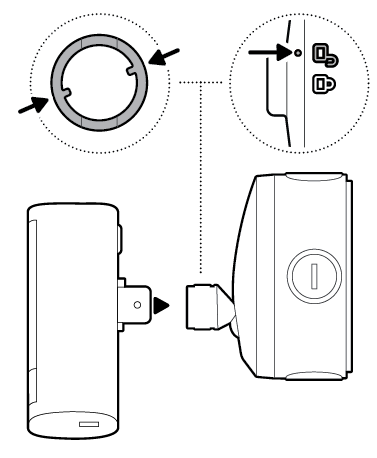
- カメラが所定の位置にロックされるまで回します。


- 安全ネジを締めます。

- カメラの装飾カバーをカチッと音がするまでスライドさせて取り付けます。
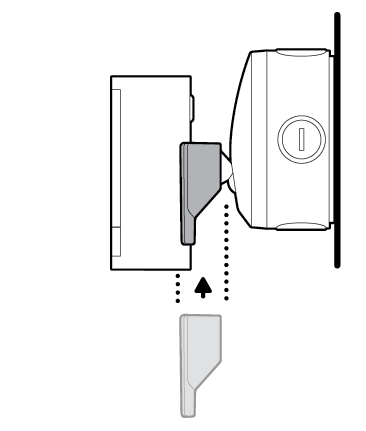
- 必要に応じて、カメラの位置を調整します。


- ジャンクションボックスの各箇所 (ノックアウトの周囲、ジャンクションボックスとカバーマウント/取り付け面の隙間) に適切なシリコンまたはコーキング材を塗布してボックスを密閉します。この作業は必ず行ってください。

平面に設置する場合
屋内専用
- カメラを平らな場所に置きます。

- イーサネットケーブルをアダプターに差し込みます。
- 目印の線が完全に見えなくなるまで、付属のUSB-Cケーブルをアダプターに差し込みます。
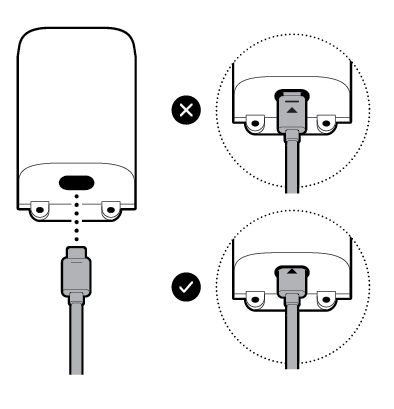
- USB-Cケーブルのもう一方の端を、目印の線が完全に見えなくなるまでカメラに差し込みます。

壁面に設置する場合
屋内専用
- 取 付 プ レ ー ト を「UP」矢印と反対方向にスライドさせて取り外します。
- 取付プレートを壁の設置位置に押し当て、周囲に14cm (5.5インチ) 以上の間隔を空けてから、ネジ穴の位置に印を付けます。

- 「UP」矢印が上を向くように、取付プレートを取り付けます。漆喰やレンガ、コンクリートなどの硬い表面に設置する場合は、5mm (3/16インチ) の石材用ドリルビットを使用して壁に穴を開け、付属の壁面用アンカーを差し込みます。


- ネジを緩め、カメラマウントを取り外します。

- カメラの背面にある中央のゴムキャップを取り外します。
- カメラマウントをカメラ背面に取り付け、ネジで固定します。

- 目印の線が完全に見えなくなるまで、付属のUSB-Cケーブルをカメラに差し込みます。


- カメラを取付プレートに取り付け、カチッと音がするまでスライドさせて固定します。

- カメラを回転させ、安全ネジを締めます。


- 付属のネジでアダプターを壁に取り付けます。漆喰やレンガ、コンクリートなどの硬い表面に設置する場合は、5mm (3/16インチ) の石材用ドリルビットを使用して壁に穴を開け、付属の壁面用アンカーを差し込みます。


- USB-Cケーブルのもう一方の端を、目印の線が完全に見えなくなるまでアダプターに差し込みます。

- イーサネットケーブルをアダプターに差し込みます。
天井に設置する場合
屋内専用
- 取 付 プ レ ー ト を「UP」矢印と反対方向にスライドさせて取り外します。
- 取付プレートを壁の設置位置に押し当て、周囲に14cm (5.5インチ) 以上の間隔を空けてから、ネジ穴の位置に印を付けます。
注: 設置場所の近くに、カメラの視界を妨げるものがないように注意してください。 3. 「UP」矢印がカメラを向けたい方向を指すように、取付プレートを取り付けます。漆喰やレンガ、コンクリートなどの硬い表面に設置する場合は、5mm (3/16インチ) の石材用ドリルビットを使用して壁に穴を開け、付属の壁面用アンカーを差し込みます。
- ネジを緩め、カメラマウントを取り外します。
- カメラの背面にある一番上のゴムキャップを取り外します。

- カメラマウントをカメラ背面に取り付け、ネジで固定します。

- カメラを取付プレートに取り付け、カチッと音がするまでスライドさせて固定します。

注: カメラを上下逆向きにせず、正しい向きで設置してください。 8. カメラを回転させ、安全ネジを締めます。


- 目印の線が完全に見えなくなるまで、付属のUSB-Cケーブルをカメラに差し込みます。

- 付属のケーブルブラケットをカメラの背面にスライドさせて取り付け、手でネジを締めて電源ケーブルを固定します。


- 付属のネジでアダプターを壁または天井に取り付けます。漆喰やレンガ、コンクリートなどの硬い表面に設置する場合は、5mm (3/16インチ) の石材用ドリルビットを使用して壁に穴を開け、アダプターに付属の壁面用アンカーを差し込みます。
- USB-Cケーブルのもう一方の端を、目印の線が完全に見えなくなるまでアダプターに差し込みます。
- イーサネットケーブルをアダプターに差し込みます。
3日前に更新