Risoluzione dei problemi di Ring Intercom
Si sono verificati dei problemi durante l'installazione e la configurazione di Ring Intercom? Per risolverli, procedi come segue.
Come posso trovare il marchio e il modello del mio citofono attuale e verificare la compatibilità con Ring Intercom?
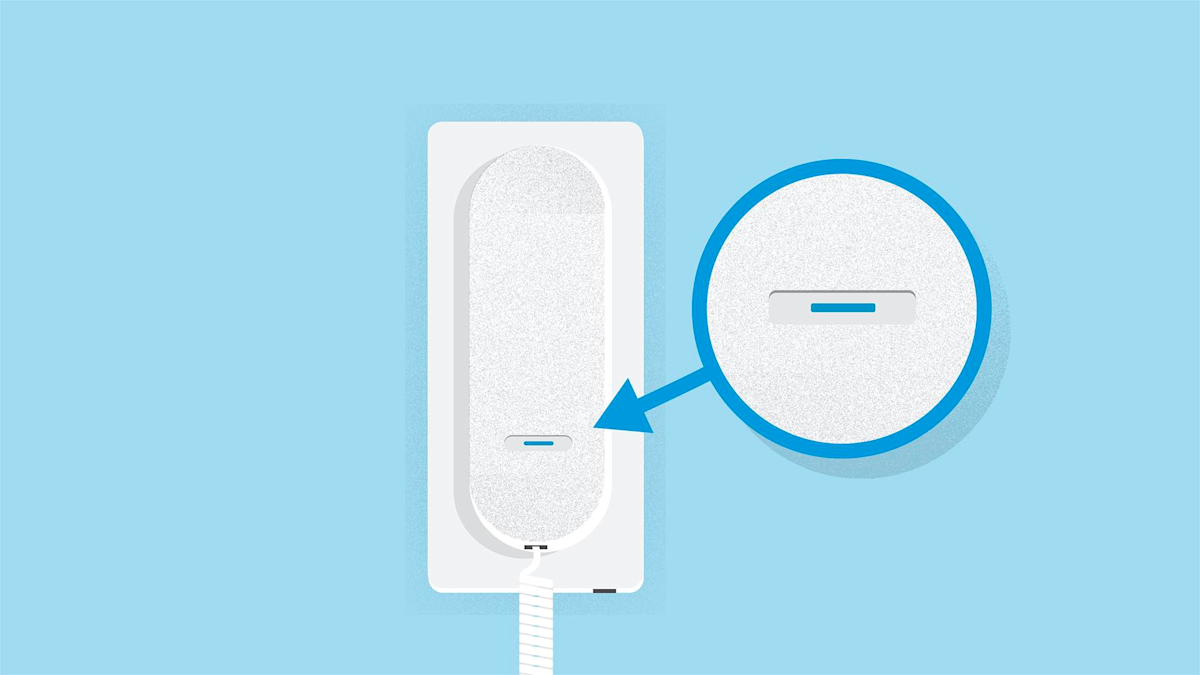
In genere, il marchio e il modello si trovano sul citofono stesso. Scopri come trovare il marchio e il modello del tuo citofono attuale e verificare la compatibilità con Ring Intercom.
Cosa devo fare se Ring Intercom non è compatibile con il citofono esistente?
Se Ring Intercom non è ancora compatibile con il sistema citofonico esistente, verifica periodicamente lo strumento di controllo della compatibilità, poiché aggiungiamo continuamente nuovi modelli compatibili.
Nell'app Ring viene visualizzato il messaggio di errore "Sembra che ci sia un problema di cablaggio".
Se viene visualizzato questo messaggio, si è verificato un problema audio o di sblocco durante il test.
Per risolverlo, prova a effettuare le seguenti operazioni:
- Verifica che il citofono esistente sia compatibile con Ring Intercom utilizzando il nostro strumento di controllo della compatibilità
- Prima di iniziare l'installazione di Ring Intercom, assicurati di rimuovere le estremità pre-spellate del cavo in dotazione.
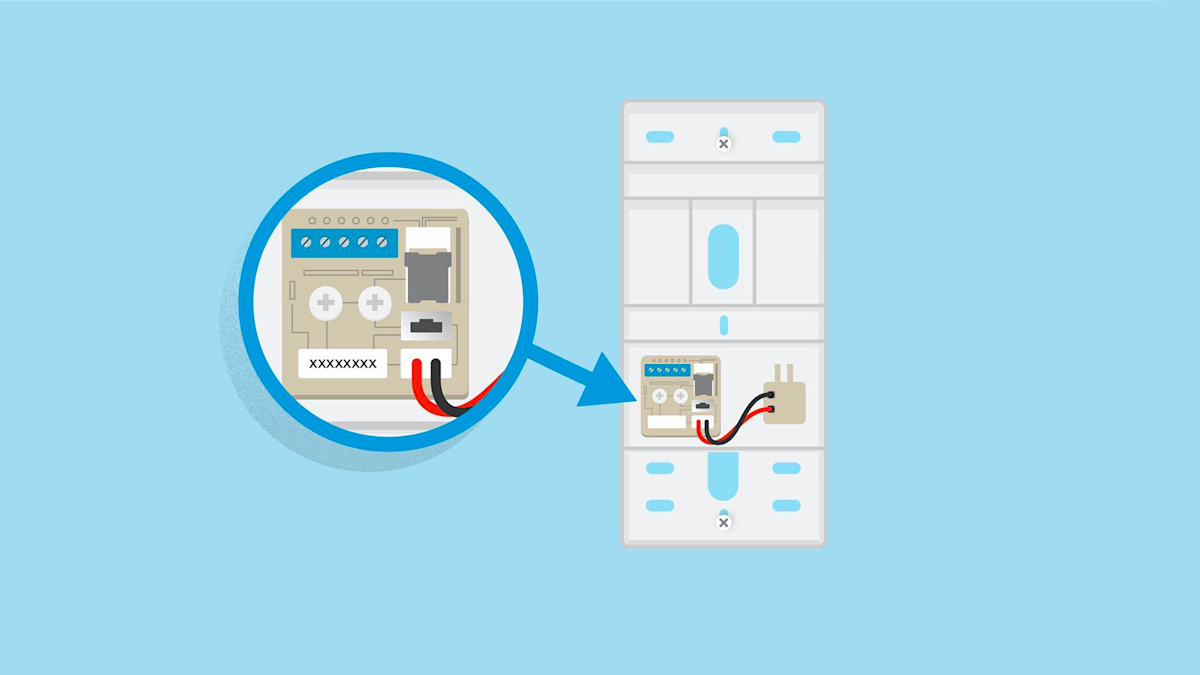
- Assicurati che il cablaggio originale dell'edificio sia collegato al cavo di Ring Intercom e che i fili originali si trovino negli stessi terminali di prima. Ogni terminale con un cavo Ring Intercom dovrebbe avere già un cavo esistente.Nota:Ring Intercom non sostituisce il citofono esistente, ma è un componente aggiuntivo per aggiornarlo.
- Assicurati che i cavi collegati (sia del citofono esistente che di Ring Intercom) siano inseriti saldamente nei terminali dei ricevitori, tirando delicatamente ciascun cavo.
- Esci e riavvia la modalità di test.
- Tocca X nell'angolo in alto a destra.
- Tocca Fine test.
- Chiudi l'app Ring.
- Rimuovi e reinserisci la batteria di Ring Intercom.
- Nell'app Ring, vai alla dashboard del dispositivo Ring Intercom e tocca il pulsante in basso per riprendere l'installazione e il test.
Ricevo il messaggio "Si è verificato un problema" nell'app Ring.
Questo messaggio è dovuto a un problema con il cloud Ring oppure non è stato premuto fisicamente il pulsante del citofono quando richiesto dall'app Ring durante la modalità di test.
Per risolvere il problema, prova a effettuare le seguenti operazioni.
- Se questo messaggio viene visualizzato durante la configurazione, esci e riavvia il processo.
- Tocca la X nell'angolo in alto a destra della schermata.
- Tocca Annulla configurazione per tornare alla schermata del dashboard.
- Toccare Configura un dispositivo per avviare nuovamente il processo.
- Se questo messaggio viene visualizzato durante la modalità di test, riavvia il test.
- Tocca Ripeti test o la X nell'angolo in alto a destra della schermata di errore per riavviare la modalità di test.
- Tocca Avvia test.
- Dal dashboard del dispositivo Ring Intercom nell'app Ring, puoi riavviare l'installazione toccando il pulsante in basso.
C'è un cerchio che ruota nell'app Ring che non va via.
Durante il processo di configurazione nell'app Ring, è possibile che venga visualizzato un cerchio che ruota ripetutamente. Se il cerchio viene visualizzato per più di 15 secondi, prova a seguire questa procedura:
- Assicurati che Ring Intercom sia collegato a una rete wifi affidabile a 2,4 GHz.
- Controlla le impostazioni RSSI di Ring Intercom nel dashboard del dispositivo.
- Esci e riavvia il processo di installazione.
- Tocca X nell'angolo in alto a destra.
- Tocca Fine test.
- Dal dashboard del dispositivo Ring Intercom nell'app Ring, puoi riavviare l'installazione toccando il pulsante in basso.
Perché la funzione di sblocco a distanza non funziona?
Alcuni sistemi citofonici presentano delle limitazioni tecniche che impediscono l'uso immediato della funzione di Apertura a distanza . Su questi sistemi (con apertura a chiamata), il visitatore deve premere il pulsante di chiamata dell'appartamento prima che sia possibile aprire a distanza l'ingresso dell'edificio. Se riscontri questo problema e desideri verificare se il tuo sistema citofonico presenta questa limitazione, controlla se si applicano queste condizioni:
- Il citofono apre una o più porte con lo stesso pulsante di apertura.
- Puoi aprire l'ingresso dell'edificio solo quando qualcuno suona il citofono esistente
- Quando invii un comando di apertura tramite l'app Ring (senza una chiamata in arrivo), vedi una notifica di apertura riuscita, ma la porta non si apre o (se il citofono apre più porte con lo stesso pulsante) si apre la porta sbagliata.
Se si verificano queste condizioni, il dispositivo Ring Intercom deve essere impostato manualmente per l'apertura a chiamata. Contatta il Servizio clienti di Ring Intercom perché eseguano l'intervento per te.
Prima di contattare l'assistenza, scatta foto chiare dei seguenti elementi: 1. Esterno del citofono 2. Interno del citofono, assicurandoti che i contrassegni di cablaggio e terminale siano chiaramente visibili Quando ci contatti, tieni queste foto a portata di mano.