Utilisez les zones aériennes pour recevoir des notifications de mouvements plus pertinentes
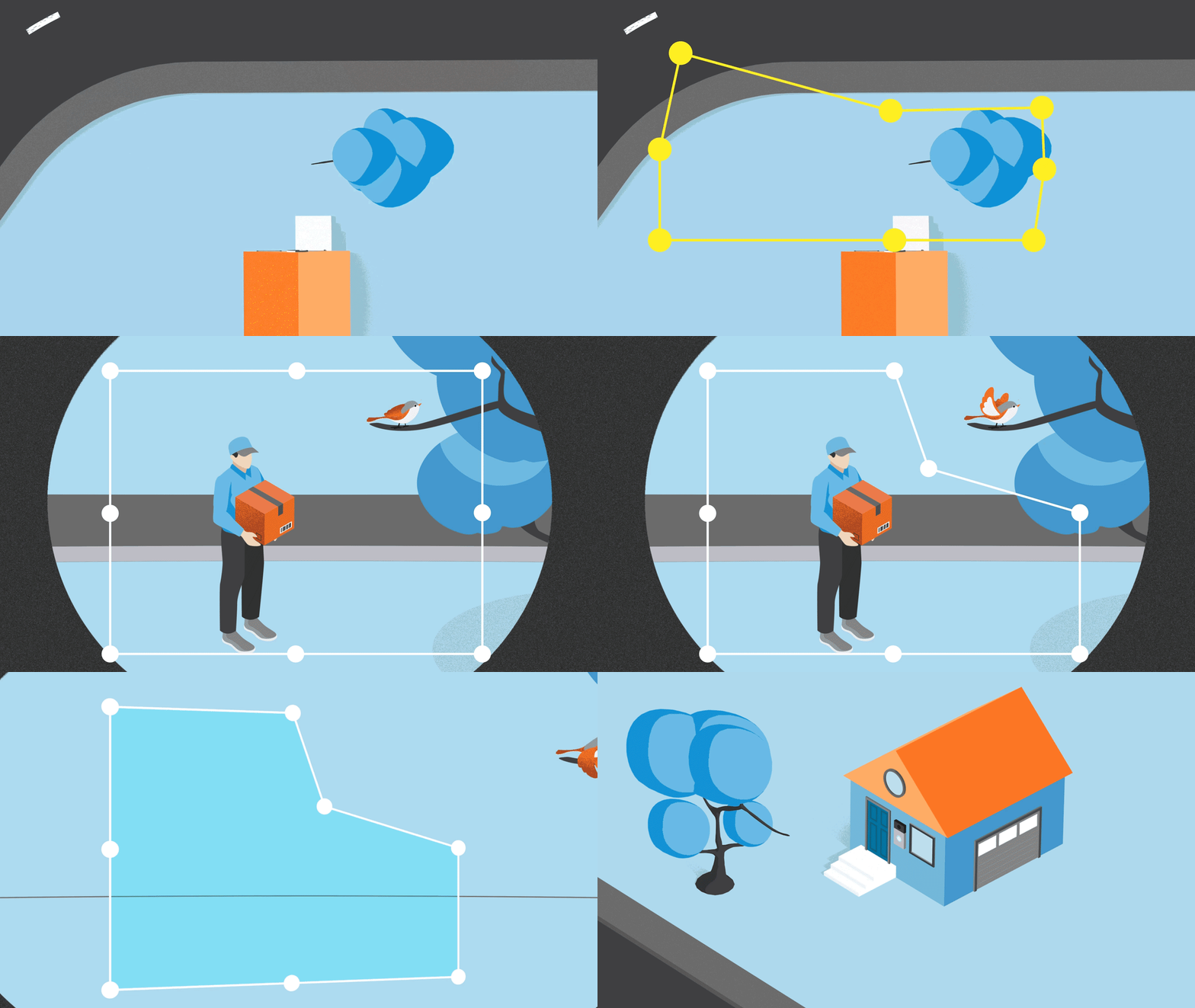
Pour une détection plus précise des mouvements et la réception de notifications plus pertinentes, vous pouvez configurer des zones aériennes sur certains appareils Ring, jusqu'à 9 mètres de votre sonnette vidéo ou de votre caméra de surveillance, afin d'être informé de l'activité à l'avant de votre maison, et non sur le trottoir.
Les zones aériennes sont disponibles avec les appareils suivants :
- Battery Video Doorbell Pro
- Wired Video Doorbell Pro (anciennement Video Doorbell Pro 2)
- Floodlight Cam Wired Pro
- Spotlight Cam Pro
- Stick Up Cam Pro
Pour utiliser plus efficacement les zones aériennes :
- Personnalisez vos propres zones aériennes (voir les étapes ci-dessous).
- Définissez despour masquer certainns emplacements dans le champ de vision de votre caméra.
- Pour les caméras uniquement : inclinez l'arrière de votre caméra à un angle de 45 à 60°. Lorsque vous regardez à travers la caméra, vous devez voir l'horizon à niveau.
- Créez desPour la vue au sol, assurez-vous qu'elles couvrent la même zone que vos zones aériennes, car les mouvements en dehors d'une zone de détection des mouvements de la caméra seront toujours ignorés.
Comment configurer les zones aériennes
Ouvrez l'application Ring pour accéder au tableau de bord principal.
Appuyez sur l'icône Plus (•••) dans l'aperçu de la caméra de l'appareil auquel vous souhaitez accéder.
Appuyez sur les Paramètres de votre appareil.
- Appuyez surParamètres de détection de mouvements.
- Appuyez surConfigurer les zonesen haut de la carte ou surZones aériennesen dessous de la carte.
- Appuyez surConfigurer la fonctionnalité.
- Appuyez surContinuer.
- Lorsque l'application vous y invite, indiquez l'emplacement où votre caméra ou votre sonnette est installée.
- Appuyez surContinuer.
- Faites glisser la carte jusqu'à ce que l'icône de l'appareil soit dans la bonne position, en marquant l'emplacement de votre appareil aussi précisément que possible.
- Appuyez surContinuer.
- Utilisez le curseur pour faire pivoter la carte et indiquer la direction de la vue de votre caméra.
- Appuyez surContinuer.
- Pour les caméras uniquement : pour une détection optimale des mouvements, définissez la bonne hauteur de montage et appuyez surContinuer.
- Appuyez sur Modifier pour régler votre zone afin qu'elle ne couvre que la zone que vous souhaitez surveiller.
- Si vous choisissezIgnorer pour le moment, une zone par défaut sera appliquée.
- Appuyez sur la zone et faites glisser les cercles pour définir une nouvelle zone.
- Nommez la zone et appuyez surTerminé.
- Appuyez surContinuer.
- Appuyez sur Démarrer le test pour tester vos zones aériennes, puis appuyez surConfirmerpour terminer la configuration.
Remarque : la technologie radar utilisée par les zones aériennes peut être affectée par les conditions météorologiques, les obstacles, les reflets, la connectivité wifi ainsi que d'autres facteurs. Dans Paramètres de détection de mouvements > Zones aériennes, vous pouvez mettre à jour l'Emplacement de détection, définir la Hauteur de montage de l'appareil (pour les caméras uniquement), Tester les zones aériennes pour vous assurer que la carte et vos zones sont correctement alignées, et Réinitialiser les zones aériennes pour restaurer les paramètres d'usine de la fonction.
Comment modifier les zones aériennes
Ouvrez l'application Ring pour accéder au tableau de bord principal.
Appuyez sur l'icône Plus (•••) dans l'aperçu de la caméra de l'appareil auquel vous souhaitez accéder.
Appuyez sur les Paramètres de votre appareil.
- Appuyez surParamètres de détection de mouvements.
- Appuyez surModifier les zones.
- Appuyez sur une zone et faites glisser les cercles pour définir une nouvelle zone.
- Appuyez surTerminé,puis surEnregistrer.
Comment désactiver les zones aériennes
Ouvrez l'application Ring pour accéder au tableau de bord principal.
Appuyez sur l'icône Plus (•••) dans l'aperçu de la caméra de l'appareil auquel vous souhaitez accéder.
Appuyez sur les Paramètres de votre appareil.
- Appuyez surParamètres de détection de mouvements.
- Appuyez surZones aériennes.
- Désactivez l'optionZones aériennes.