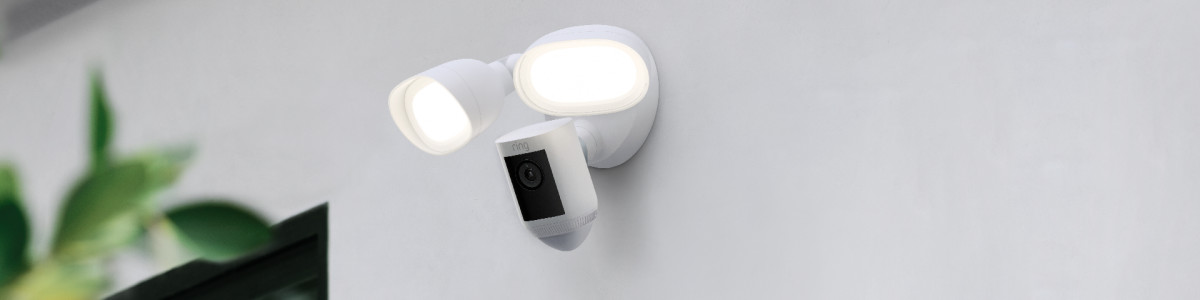
Lichtinstellingen gebruiken voor Ring-beveiligingscamera's
Je kunt de licht- en bewegingsinstellingen van je Ring-camera aan je behoeften aanpassen. Gebruik de Ring-app om de helderheid aan te passen, de gevoeligheidsgraad van de bewegingssensoren te wijzigen, specifieke zones in te stellen waar beweging de verlichting activeert en schema's te maken.
Let op: je kunt de verlichting op je Ring-camera handmatig in- of uitschakelen.
Volg deze stappen om de verlichting in of uit te schakelen:
Open de Ring-app en ga naar hoofddashboard.
Tik op het pictogram Meer (•••) in het camerabeeld voor het apparaat dat je wilt openen.
- Tik op het gloeilampje om de verlichting in of uit te schakelen.
Lichtinstellingen aanpassen
Volg deze stappen in de Ring-app om de bewegings- en lichtinstellingen aan te passen:
Open de Ring-app en ga naar hoofddashboard.
Tik op het pictogram Meer (•••) in het camerabeeld voor het apparaat dat je wilt openen.
Tik op de instellingen van je apparaat.
- Tik opLichtinstellingen.
- Kies de functie die je wilt aanpassen:
- Bewegingsgeactiveerde verlichting: gebruik de schakelaar om de automatische activering van de verlichting in of uit te schakelen wanneer er 's nachts beweging wordt gedetecteerd. Wanneer deze functie is ingeschakeld, gaat de verlichting aan wanneer er beweging wordt gedetecteerd.Let op:met dekun je de verlichting activeren wanneer beweging wordt gedetecteerd (een beweging bij de deurbel van de voordeur activeert bijvoorbeeld de verlichting op de Floodlight Cam van de garage).
- Timer voor automatisch uitschakelen: tik om te selecteren hoelang (van 30 seconden tot 15 minuten) de verlichting ingeschakeld blijft wanneer beweging wordt gedetecteerd.
- Let op:timer voor automatisch uitschakelen is niet beschikbaar voor de Spotlight Cam Plus en de Sportlight Pro Battery.
- Bewegingszones voor verlichting: tik op Aan of Uit bij elke vooraf ingestelde zone om gebieden aan te passen waar de verlichting door beweging wordt ingeschakeld.
- Gevoeligheid van verlichting: gebruik een schuifregelaar om de afstand aan te passen waarop je verlichting beweging detecteert.
- Helderheid van verlichting: gebruik een schuifregelaar om de helderheid van je Ring-camera aan te passen (alleen Floodlight en Spotlight Cam Plus en Pro).
Lichtschema's maken, bewerken en verwijderen
Stel bepaalde tijden en dagen in waarop je de verlichting van je Ring-apparaat wilt in- of uitschakelen. Deze functie is beschikbaar voor Spotlight Cams en Floodlight Cams.
Zo maak je een lichtschema:
Open de Ring-app en ga naar hoofddashboard.
Tik op het pictogram Meer (•••) in het camerabeeld voor het apparaat dat je wilt openen.
Tik op de instellingen van je apparaat.
- Tik opLichtinstellingen.
- Tik opLichtschema's,tik vervolgens op de knopSchema toevoegenen stel een naam voor het schema in.
- Tik onder Bediening opVerlichtingen selecteerVerlichting aan latenofVerlichting uit laten.
- Tik opStartom een begintijd in te voeren en selecteer vervolgensStarten bij schemering, afwijkingom te kiezen uit de lijst met begintijden, of selecteerZelf een begintijd kiezenom een begintijd op te geven.
- Tik opEindeom een eindtijd te kiezen.
- Selecteer de dagen van de week waarop het lichtschema actief moet zijn.
- Tik opSchema opslaan.
Zo bewerk of verwijder je een lichtschema:
Open de Ring-app en ga naar hoofddashboard.
Tik op het pictogram Meer (•••) in het camerabeeld voor het apparaat dat je wilt openen.
Tik op de instellingen van je apparaat.
- Tik opLichtinstellingen.
- Zo bewerk je bestaande lichtschema's:tik op een bestaand schema en voer de gewenste aanpassingen door. Tik opOpslaanin de rechterbovenhoek.
- Zo verwijder je een lichtschema:tik op een bestaand aangepast schema, selecteerDit schema verwijderenen tik op de knopSchema verwijderen.
- Je kunt een lichtschema in- of uitschakelen door op de schakelaar naast het gewenste schema te tikken.
Problemen met lampen voor camera's oplossen
Als je problemen ondervindt met de lampen van je beveiligingscamera, moet je mogelijk je instellingen aanpassen in de Ring-app of het apparaat resetten.
Knipperende lampen
Als de lampen knipperen, moet je proberen je apparaat te resetten of uit en weer in te schakelen. Controleer je voedingsbron als het probleem zich blijft voordoen.
Lampen gaan onverwacht aan en uit
Als de lampen aan- en uitgaan wanneer dat niet het geval zou moeten zijn, moet je je bewegings- en lichtinstellingen aanpassen. Verlaag de lichtgevoeligheid en wijzig de bewegingszones voor lampen die alleen de gebieden dekken die je nodig hebt.
Gedimde lampen
Als de lampen niet helder genoeg zijn, kun je proberen de instelling voor de helderheid van de lampen te verhogen.
Lampen gaan niet aan bij beweging
Als de lampen niet worden geactiveerd wanneer beweging wordt gedetecteerd, controleer je het volgende:
- Je moet dit testen in het donker. Als het buiten te licht is, gaan de lampen van de camera niet aan.
- Pas je bewegings- en lichtinstellingen aan, zoals de lichtgevoeligheid verhogen of de instelling voor bewegingszones voor lampen wijzigen om een groter gebied te dekken.
Lampen reageren niet
Als de lampen niet gaan branden, controleer je of het apparaat online is en test je andere functies zoals livebeeld en bewegingsdetectie om te controleren of deze reageren.
Als het probleem met de lampen blijft aanhouden:
- Controleer of het apparaat een opgeladen batterij heeft of is aangesloten op een compatibele voedingsbron.
- Schakel het apparaat uit en weer in door de batterij te verwijderen of de bekabelde voedingsbron uit te schakelen.
- Reset de fabrieksinstellingen van het apparaat door de instelknop 20 seconden ingedrukt te houden. Je moet het apparaat opnieuw verbinden in de Ring-app.
- Neem contact met ons op voor ondersteuning.