
Dépannage du capteur de fuite et de gel d'Alarme Ring
Découvrez comment réparer votre capteur de fuite et de gel si vous rencontrez les problèmes suivants :
- Mauvaise connexion
- Capteur hors ligne
- Capteur non réactif
- La détection de l'eau ou de la température ne fonctionne pas.


Comprendre les schémas lumineux des capteurs de fuite et de gel
Le voyant de votre appareil indiquera son état. En savoir plus sur les différents schémas lumineux des capteurs de fuite et de gel.
Réparation du capteur de fuite et de gel pour la détection de l'eau et de la température
Détection d'eau bloquée
Assurez-vous que le dessous de votre capteur est parfaitement sec et qu'aucun objet conducteur ne le touche. Consultez le tableau de bord de l'application Ring : un message « Eau détectée! » devrait s'afficher. Appuyez sur Action requise pour rejeter le message.
Ne détecte pas l'eau
Pour que l'appareil se déclenche, l'eau doit être en contact direct avec les deux contacts situés sous le capteur. Remplacez votre capteur de fuite et de gel sur une surface plane où l'eau pourrait stagner. Choisissez un emplacement à proximité des sources potentielles de fuite, en vous assurant qu'il ne soit pas déplacé accidentellement.
Bloqué, affichage de basse température
Le capteur d'inondation et de gel déclenche une alerte si la température descend en dessous de 4,4 °C (40 °F). Le message ne disparaît que lorsque la température au capteur monte au-dessus de 7,2 °C (45 °F).
Si les problèmes persistent :
Suivez les étapes ci-dessous pour résoudre les problèmes de connexion de votre capteur de fuite et de gel afin de vous assurer que votre appareil est en ligne et répond correctement.
Réparation de votre connexion de capteur de fuite et de gel
Si l'application Ring signale un signal Z-Wave faible, ou si votre appareil se déconnecte, ne répond pas ou ne s'allume pas, essayez ce qui suit :
- Déplacez le capteur à moins de 5 pieds de la base. Si la connexion s'améliore, envisagez de déplacer la base vers un emplacement plus central ou d'ajouter un.
- Retirez le couvercle, puis remettez-le en place pour actualiser l'état de la connexion de l'appareil à la base.
- Remplacez la batterie par une batterie neuve ou testée.
Pour vérifier l'état de votre capteur de fuite et de gel, enlevez la pile, puis réinsérez-la. Le capteur affichera un schéma lumineux clignotant sur sa face avant pour indiquer son état de connexion. Si vous rencontrez toujours des problèmes, restaurez votre capteur de fuite et de gel aux paramètres d'usine.
Restauration de votre capteur de fuite et de gel aux paramètres d'usine
Si votre capteur de fuite et de gel ne fonctionne pas comme prévu et que les autres étapes de dépannage n'ont pas réglé le problème, restaurez votre appareil aux paramètres d'usine. Reconnectez-le ensuite dans l'application Ring.
- Enlevez le couvercle.
- Pour le capteur de fuite et de gel (1re génération), maintenez le bouton de configuration enfoncé pendant 10 secondes ou jusqu'à ce que le voyant DEL devienne rouge fixe. Pour le capteur de fuite et de gel (2e génération), maintenez enfoncé le bouton de réinitialisation pendant 10 secondes.
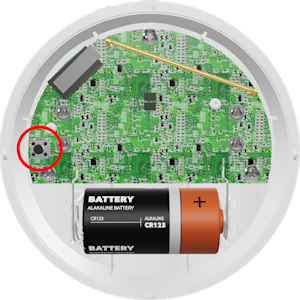
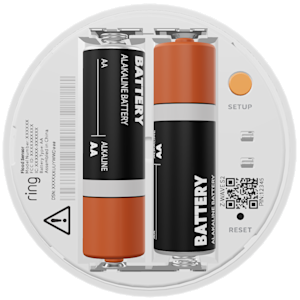
- L'appareil passera automatiquement en mode configuration et clignotera en bleu une fois la réinitialisation terminée.


Une fois le capteur de fuite et de gel restauré aux paramètres d'usine, vous devrez le configurer à nouveau dans l'application Ring. Apprenez à configurer et à utiliser le capteur de fuite et de gel d'Alarme Ring.